⚙️
Panel de Administración
Todo lo que necesitas para gestionar tu equipo, horarios, reportes y documentación desde un único panel.
Acceso
Cómo acceder al panel de administración
1
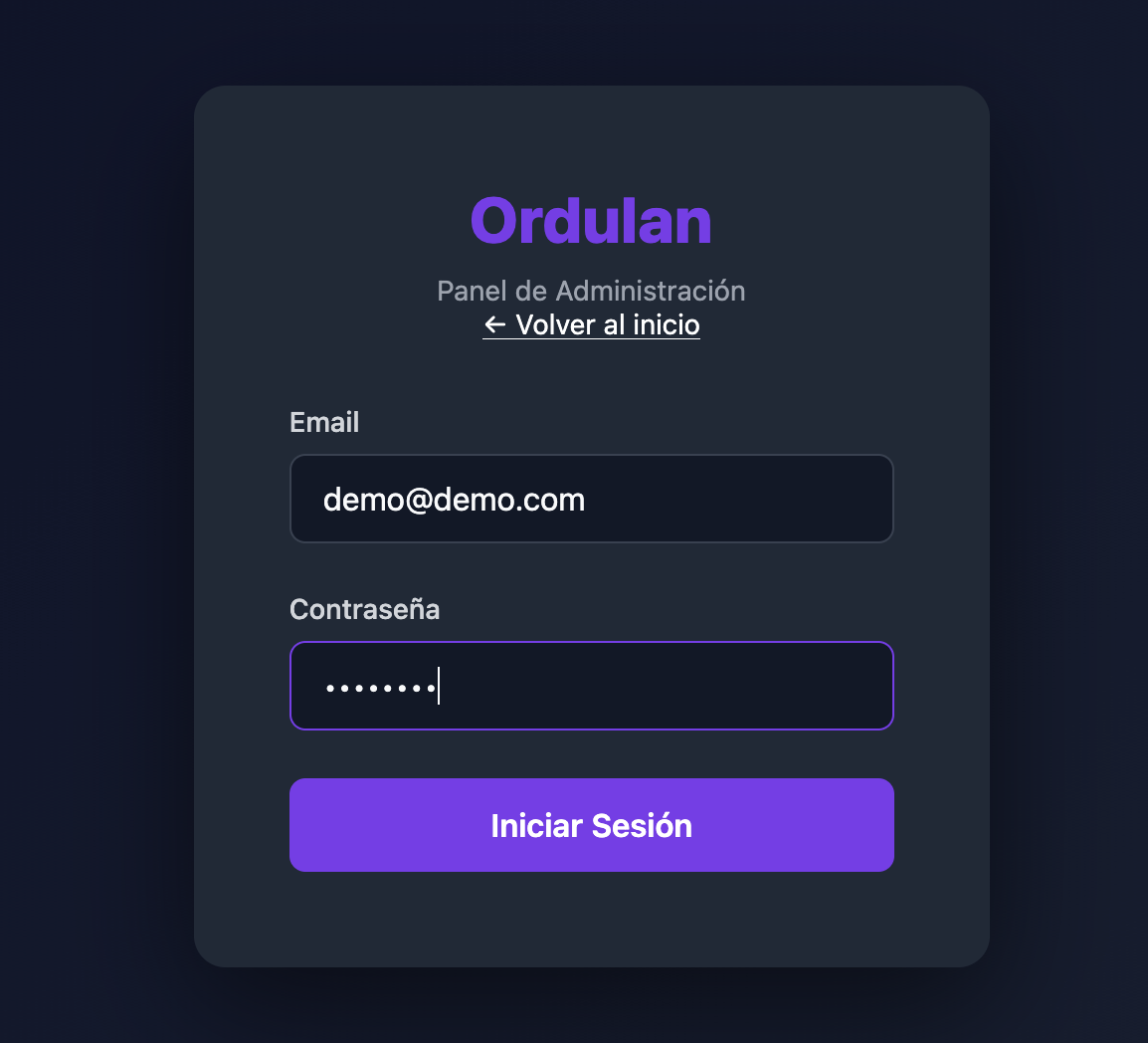
Abre tu navegador y ve a la URL de tu empresa:
tuempresa.ordulan.com/admin
2
Introduce tu email de administrador y tu contraseña en el formulario de acceso.
3
Haz clic en Iniciar sesión y accederás directamente al Dashboard.
💡 ¿Olvidaste la contraseña? Contacta con el soporte de Ordulan para restablecerla. El PIN de empleado y la contraseña de administrador son independientes.
Dashboard
Dashboard — Visión general
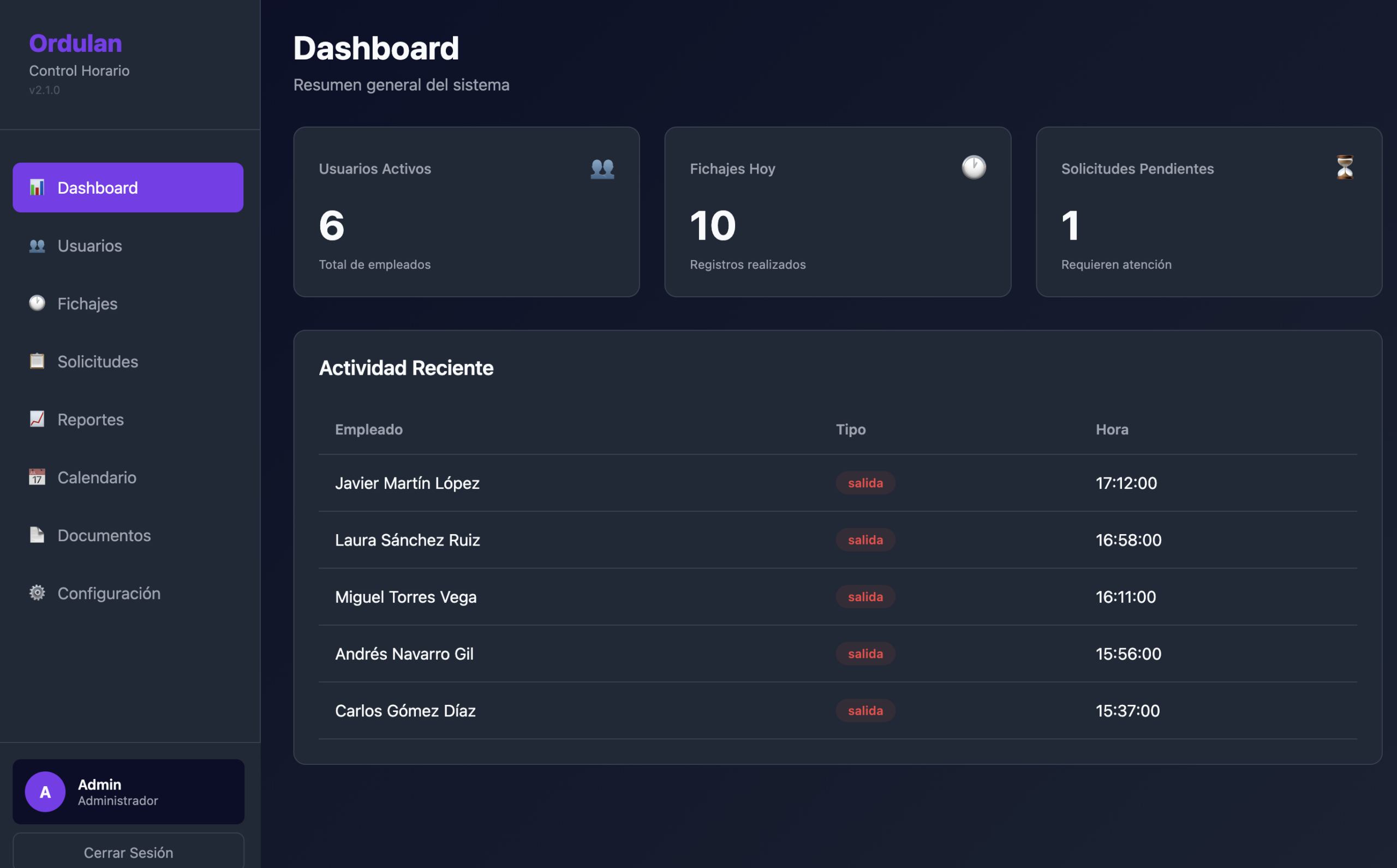
Al entrar, lo primero que ves es el Dashboard. Es tu centro de control en tiempo real.
Empleados activos hoy — cuántos han fichado entrada y siguen dentro.
Últimos fichajes — los registros más recientes de todo el equipo.
Solicitudes pendientes — correcciones y ausencias que esperan tu aprobación.
Alertas — empleados con fichaje abierto o incidencias detectadas.
Desde la barra lateral izquierda puedes navegar a cualquier sección del panel haciendo clic en su nombre.
Usuarios
Gestión de usuarios — Crear y editar empleados
En la sección Usuarios gestionas todos los empleados de tu empresa.
Crear un nuevo empleado
1
En el menú lateral, haz clic en 👥 Usuarios.
2
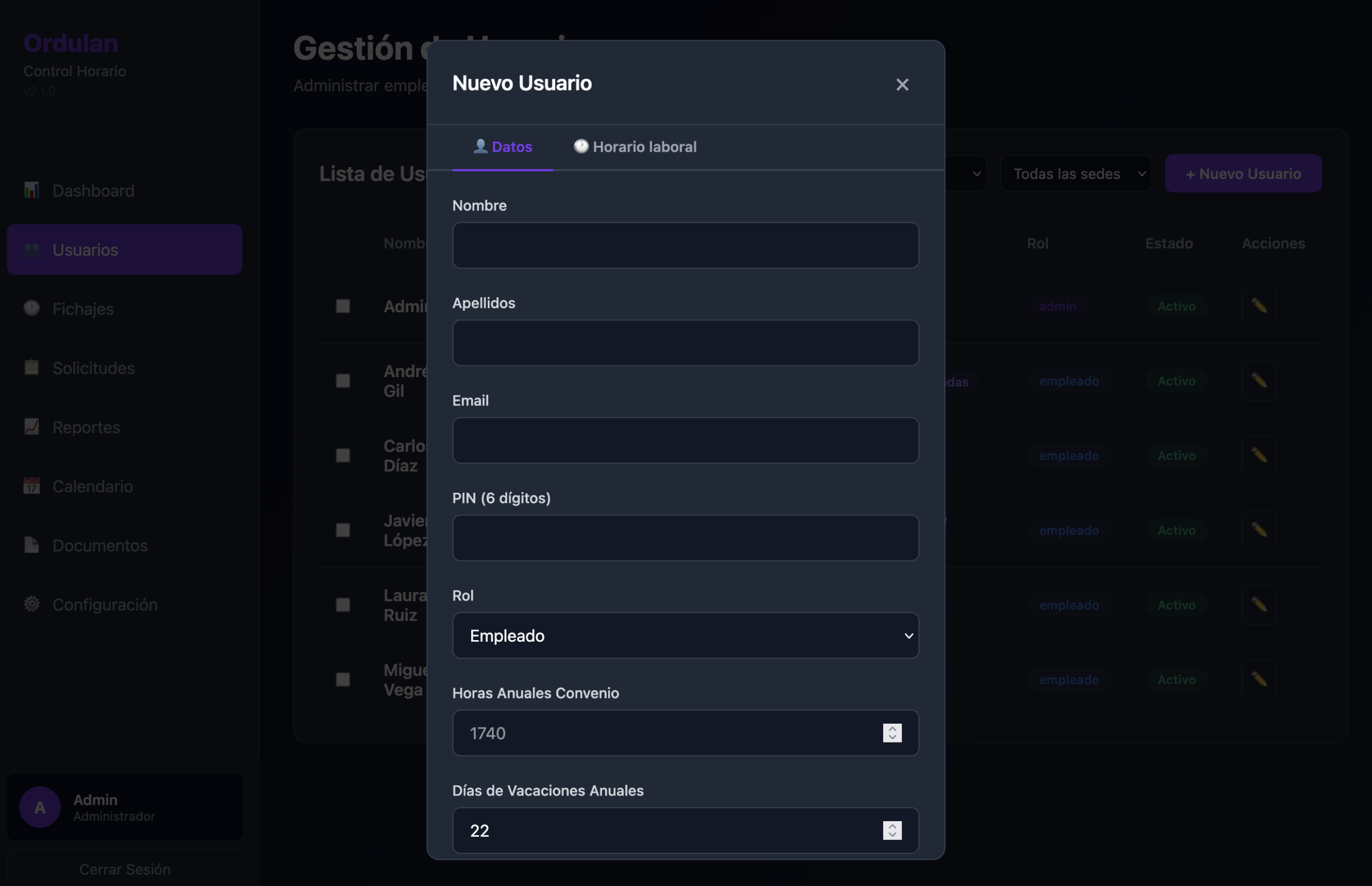
Pulsa el botón + Nuevo usuario en la parte superior derecha.
3
Rellena el formulario: nombre, apellidos, email y PIN de 6 dígitos. El PIN es el que usará el empleado para fichar en el Kiosk.
4
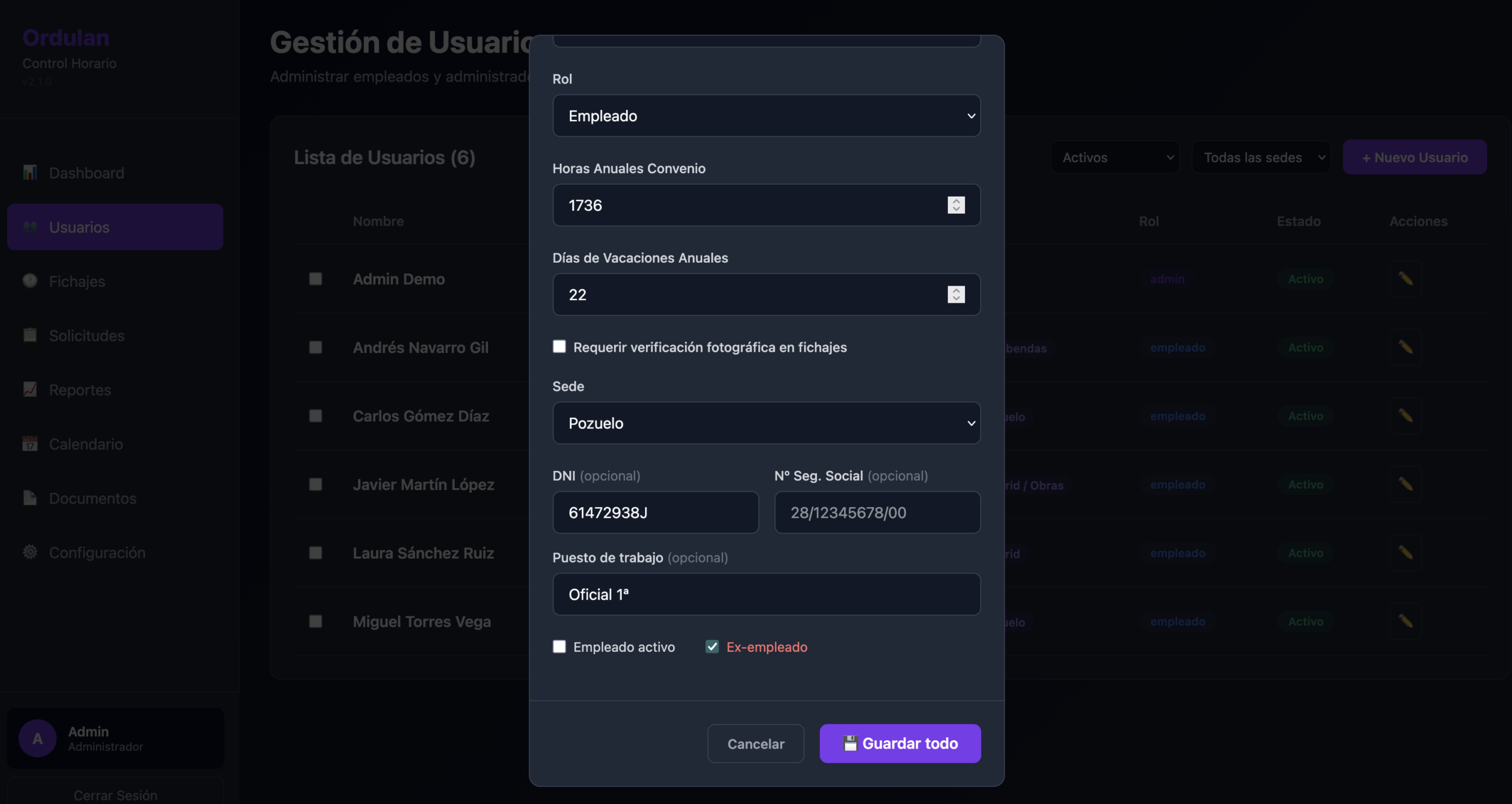
Indica las horas anuales de convenio y los días de vacaciones. Estos datos se usan para calcular las diferencias en los reportes.
5
Si quieres que el sistema exija una foto en cada fichaje, activa la opción Verificación fotográfica.
6
Haz clic en Guardar. El empleado ya puede fichar desde ese momento.
Editar o desactivar un empleado
1
En la lista de usuarios, localiza al empleado y haz clic en ✏️ Editar.
2
Modifica los datos que necesites y pulsa Guardar cambios.
3
Para desactivar un empleado sin borrar su historial, usa el toggle Activo / Inactivo. Un empleado inactivo no puede iniciar sesión pero sus registros se conservan íntegros.
Horarios
Configurar horarios de empleados
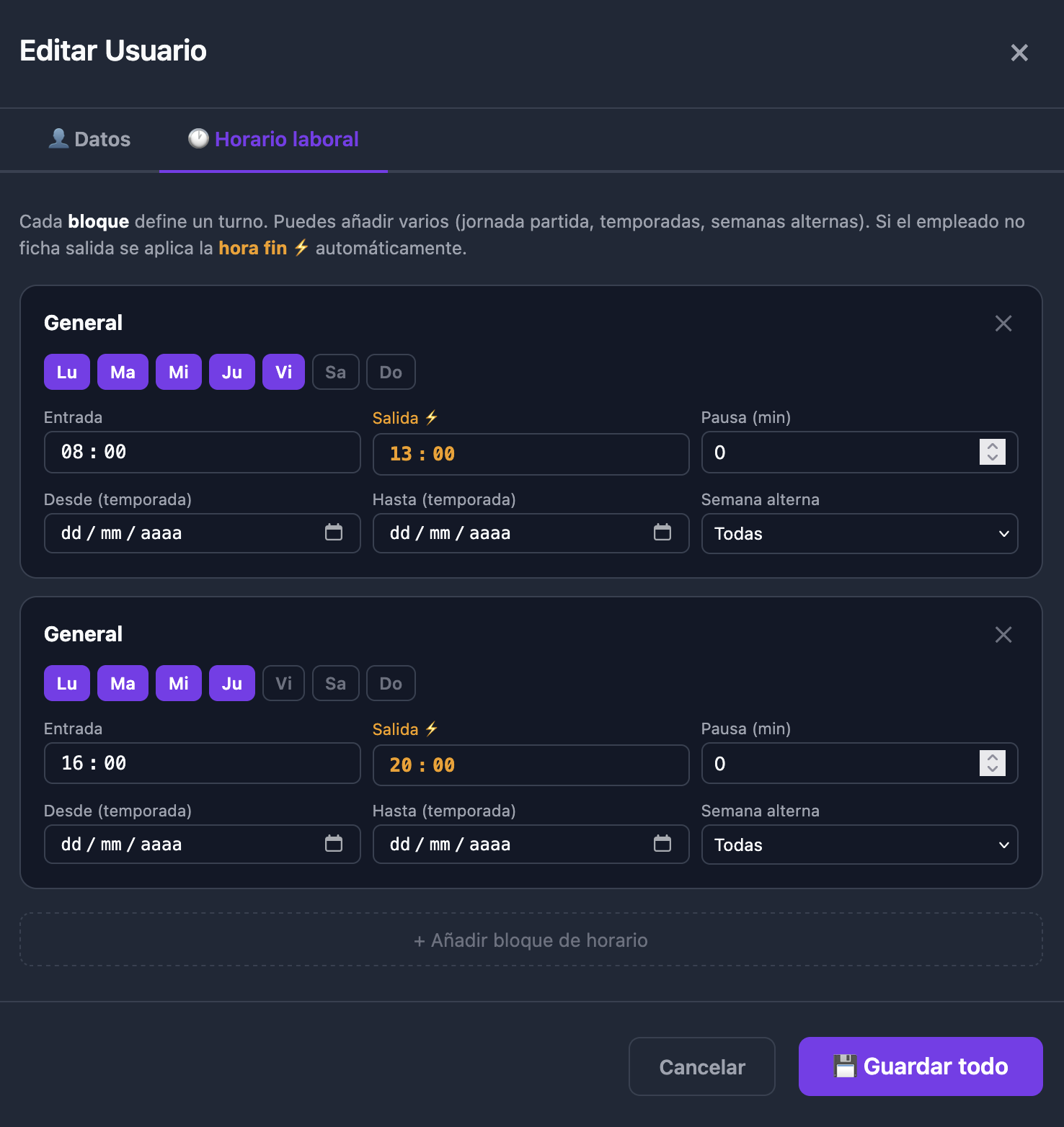
Cada empleado puede tener uno o varios bloques horarios. Los horarios determinan las horas esperadas en los reportes y la hora de cierre automático si olvida fichar la salida.
1
Ve a 👥 Usuarios, localiza al empleado y haz clic en 🕐 Horario.
2
Pulsa + Añadir bloque para crear un nuevo tramo horario.
3
Selecciona los días de la semana en los que aplica este bloque, la hora de entrada y la hora de salida.
4
Si el empleado tiene pausa fija, indica los minutos de pausa para descontarlos del cómputo.
5
Opcionalmente, añade fechas de vigencia si el horario cambia temporalmente, o activa semana alterna para turnos rotativos.
6
Pulsa Guardar horario. Para jornada partida, repite el proceso añadiendo un segundo bloque (ej: mañana y tarde).
💡 Jornada partida: crea dos bloques para el mismo día, por ejemplo 09:00–14:00 y 15:30–18:00. El sistema los suma automáticamente en los reportes.
Fichajes
Ver y consultar fichajes
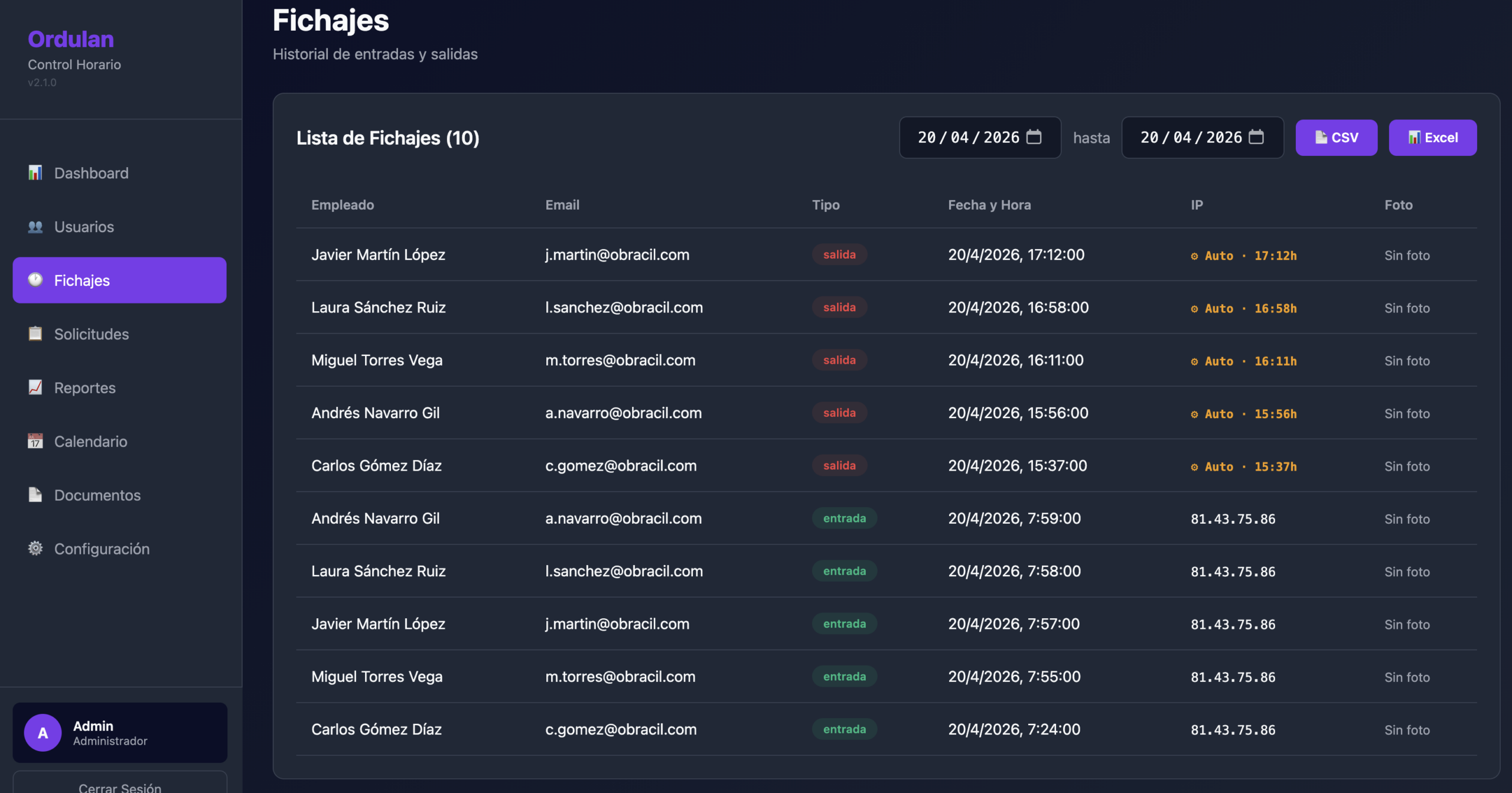
En Fichajes tienes el registro completo de todas las entradas y salidas del equipo.
1
Haz clic en 🕐 Fichajes en el menú lateral.
2
Usa los filtros de fecha de inicio y fecha de fin para acotar el rango que quieres ver.
3
Si quieres ver solo los fichajes de un empleado concreto, selecciónalo en el desplegable Empleado.
4
En la tabla verás la hora exacta de cada registro, el tipo (entrada, salida, pausa), la IP del dispositivo y si fue un cierre automático.
💡 Los fichajes no se borran directamente. Si hay un error, el empleado debe solicitar una corrección y tú la apruebas desde Solicitudes.
Solicitudes
Aprobar o rechazar correcciones de fichaje
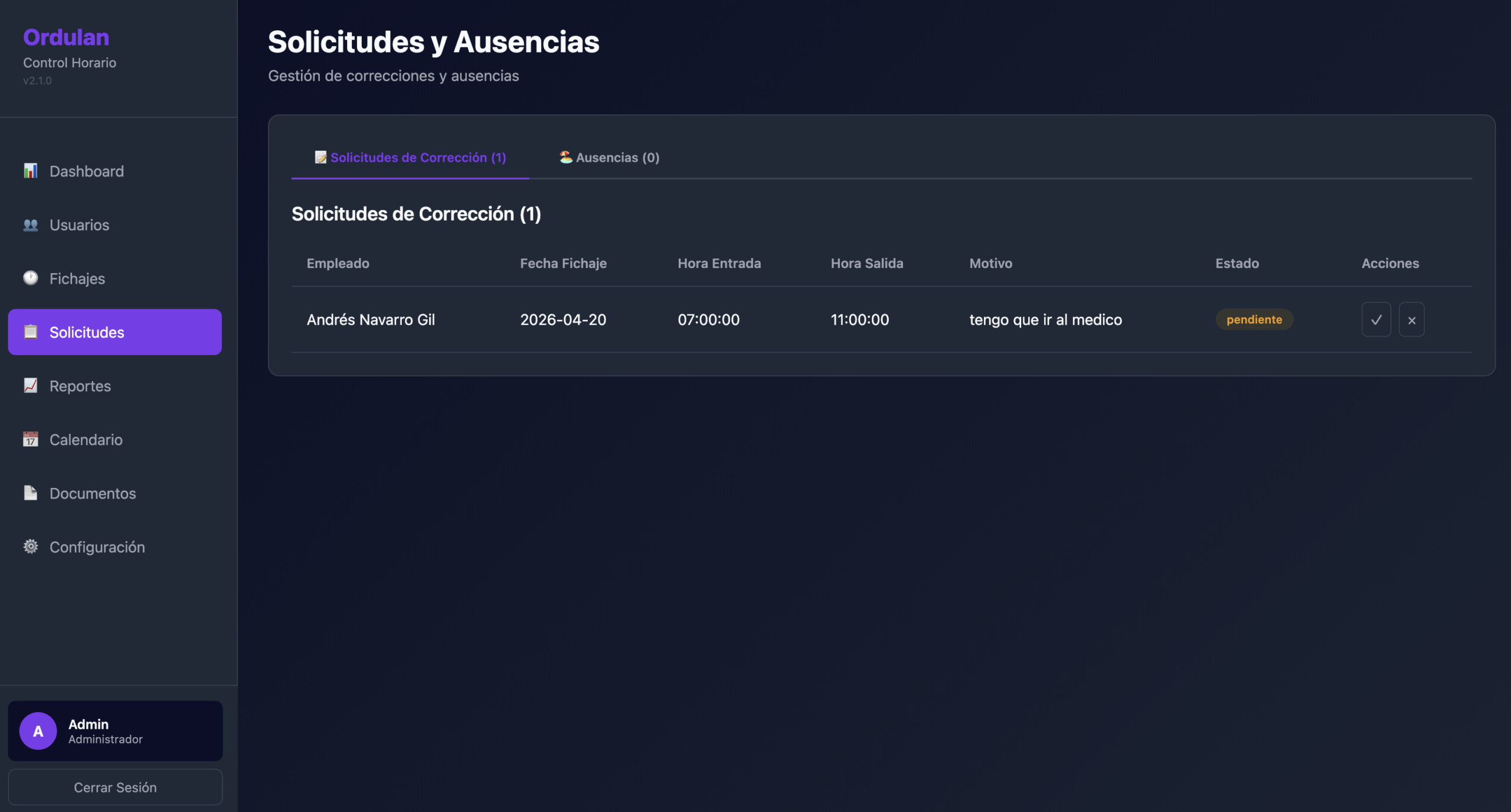
Cuando un empleado detecta un error en su fichaje, lo solicita desde su portal. Tú decides si aprobarlo o rechazarlo.
1
Ve a 📋 Solicitudes. Las solicitudes pendientes aparecen destacadas en la parte superior.
2
Revisa el detalle: empleado, fecha, hora original, hora propuesta y motivo escrito por el empleado.
3
Haz clic en ✓ Aprobar si la corrección es correcta. El nuevo horario sustituye al original en todos los reportes con efecto inmediato.
4
Si no es correcta, haz clic en ✕ Rechazar. El fichaje original se mantiene sin cambios.
Ausencias
Gestionar ausencias del equipo
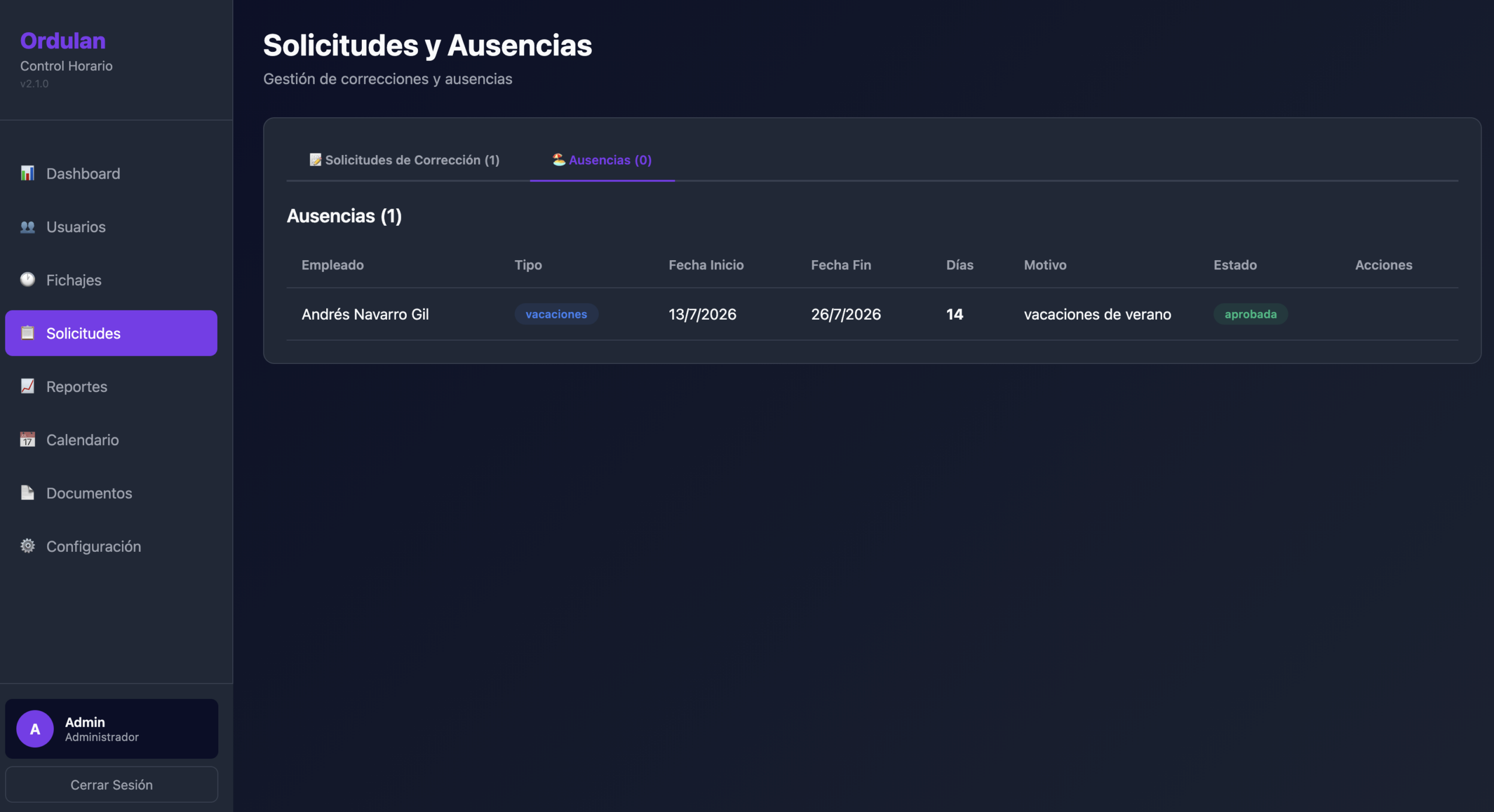
Las solicitudes de vacaciones, bajas y permisos también pasan por el mismo módulo de Solicitudes, en la pestaña Ausencias.
1
Ve a 📋 Solicitudes y haz clic en la pestaña Ausencias.
2
Verás el listado de solicitudes con el tipo de ausencia (vacaciones, baja médica, permiso, asuntos propios…), las fechas y el empleado.
3
Haz clic en ✓ Aprobar para validar la ausencia. El calendario del empleado y sus reportes se actualizan automáticamente.
4
Si necesitas dividir una ausencia en tramos (por ejemplo, media jornada de baja), usa la opción ✂ Dividir disponible en cada solicitud.
Reportes
Generar reportes de horas
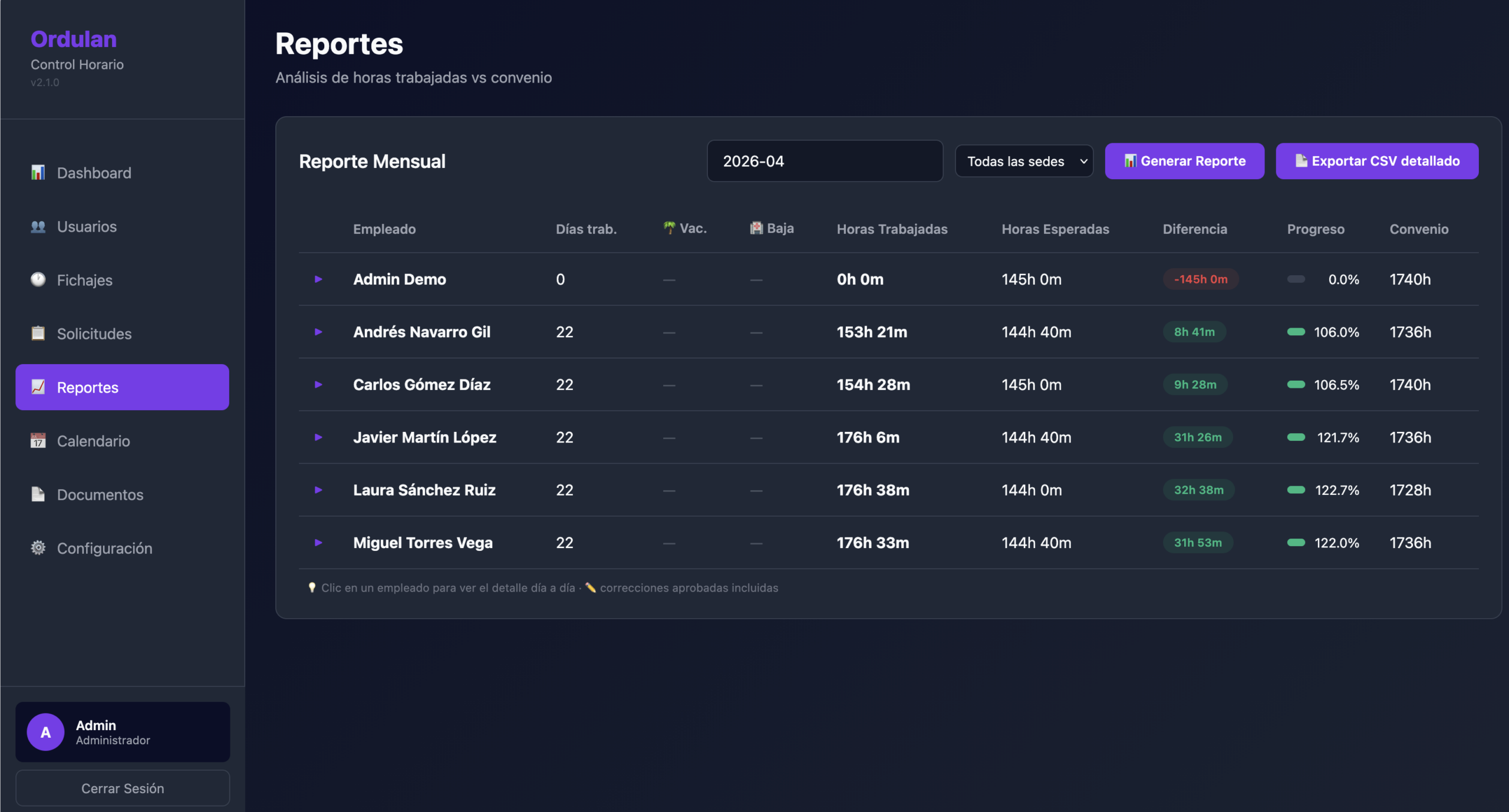
Los reportes muestran el resumen mensual de cada empleado: horas trabajadas, horas esperadas según convenio y la diferencia acumulada.
1
Haz clic en 📈 Reportes en el menú lateral.
2
Selecciona el mes que quieres consultar con el selector de fecha y pulsa Generar reporte.
3
Verás una tarjeta por cada empleado activo con: días trabajados, horas totales, horas esperadas y diferencia. En rojo si falta, en verde si sobra.
4
Haz clic en el nombre de cualquier empleado para desplegar el desglose día a día: entrada, salida, horas netas y tipo de jornada.
5
Usa el botón ⬇ Exportar para descargar el informe en el formato disponible.
💡 Las correcciones de fichaje aprobadas y las ausencias se reflejan automáticamente en los reportes. No necesitas recalcular nada manualmente.
Calendario
Calendario laboral y guardias
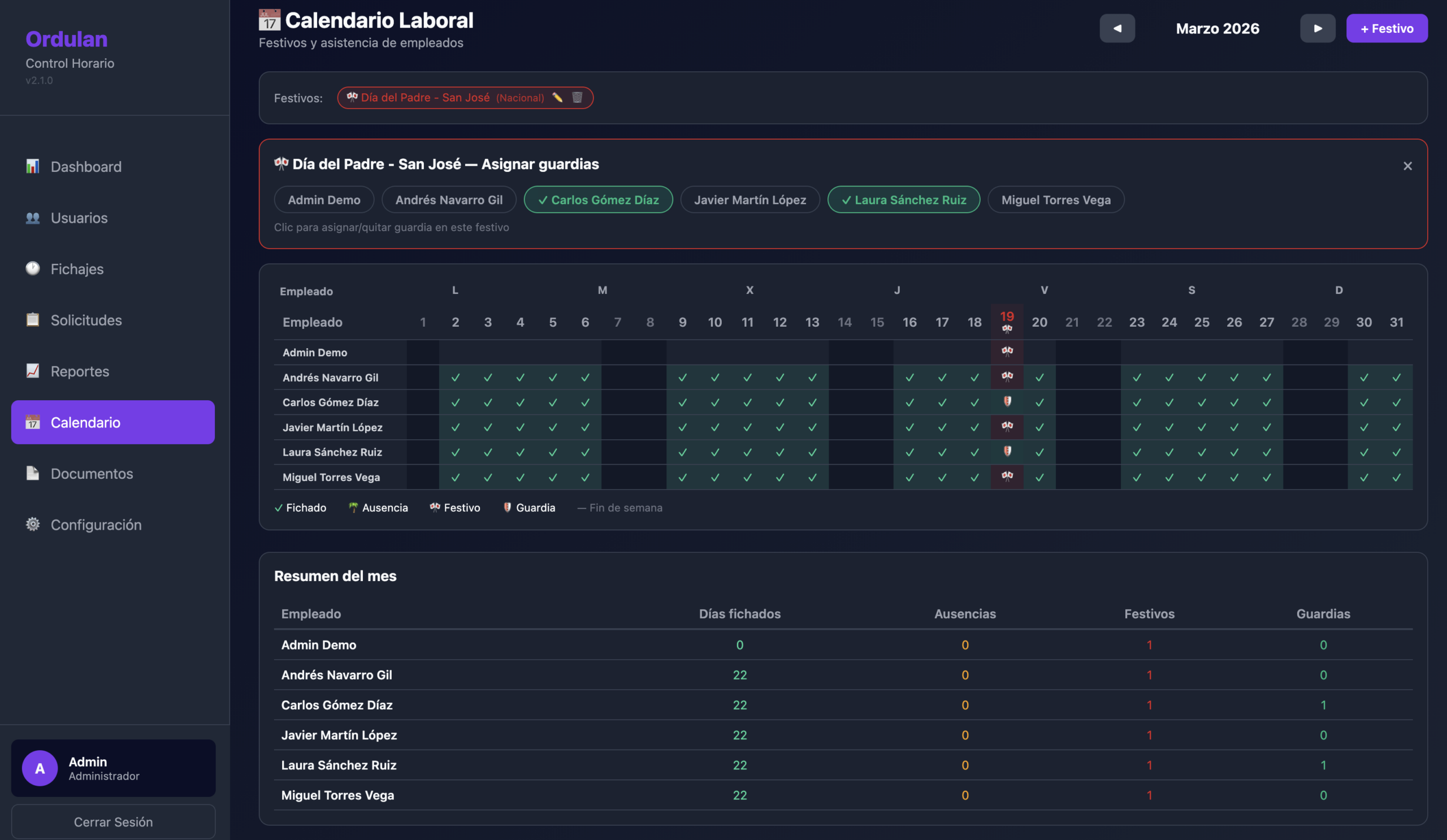
Define los festivos de tu empresa y gestiona quién trabaja en guardia los días no laborables.
1
Ve a 📅 Calendario en el menú lateral.
2
Haz clic en + Añadir festivo, selecciona la fecha y ponle un nombre (ej: Día de la Comunidad).
3
Para asignar una guardia en un festivo, haz clic sobre el día y selecciona el empleado que trabaja ese día.
4
Los festivos se excluyen automáticamente del cómputo de horas esperadas. Las guardias se suman al total trabajado del empleado.
Documentos
Subir y gestionar documentos
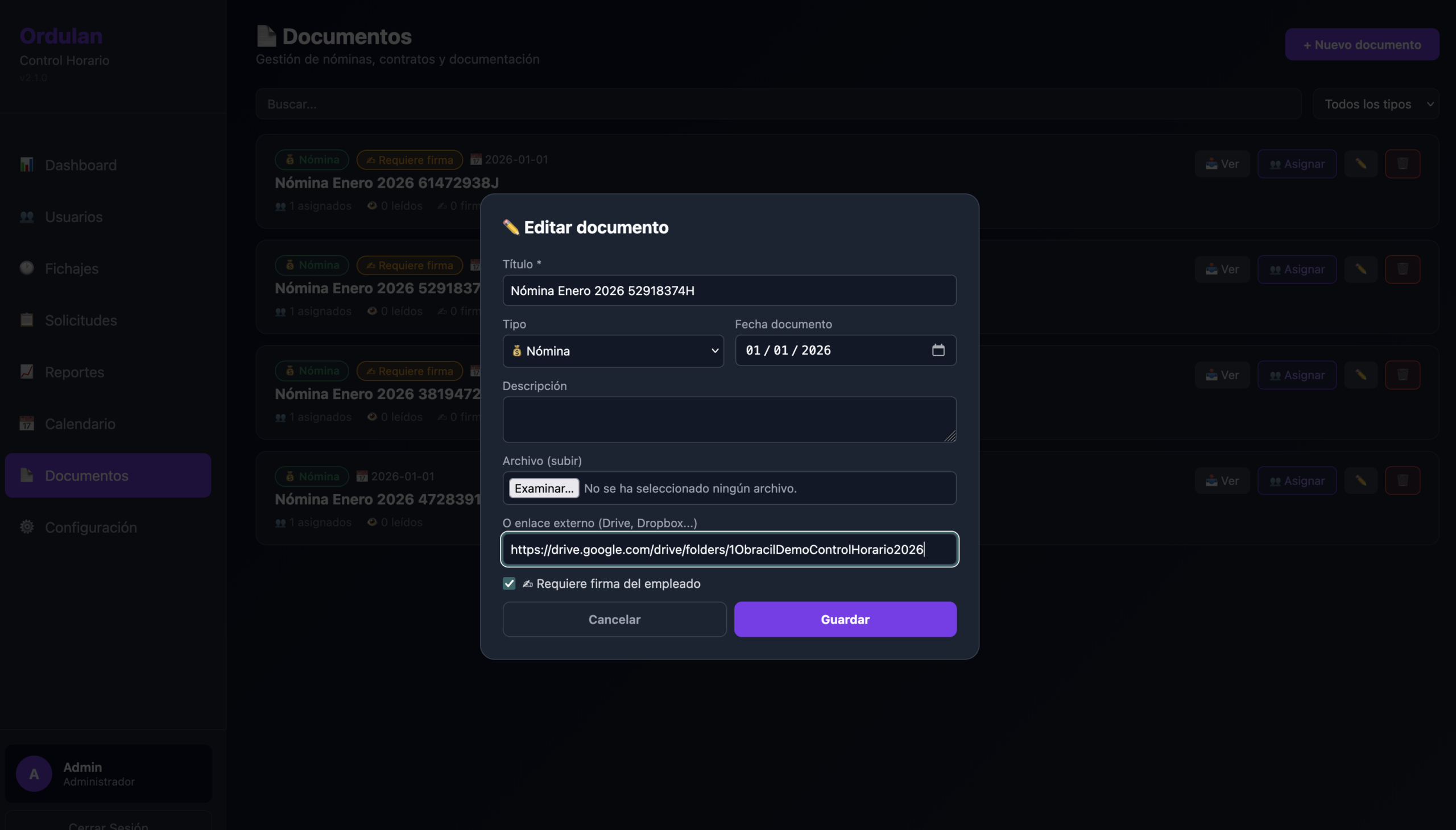
Sube nóminas, contratos, circulares o cualquier documento y asígnalos a los empleados que corresponda. Ellos los firman digitalmente desde su portal.
1
Ve a 📄 Documentos y haz clic en + Subir documento.
2
Selecciona el archivo, ponle un nombre descriptivo (ej: Nómina enero 2025 – Laura S.) y sube el documento.
3
Haz clic en Asignar y selecciona el empleado o empleados a los que va dirigido.
4
El documento aparece en el portal del empleado. Puedes seguir su estado desde la columna Estado: pendiente, leído o firmado.
👤
Portal del Empleado
Todo lo que puedes hacer desde tu portal personal o desde el terminal Kiosk de tu empresa.
Acceso
Cómo acceder al portal del empleado
1
Abre tu navegador y ve a:
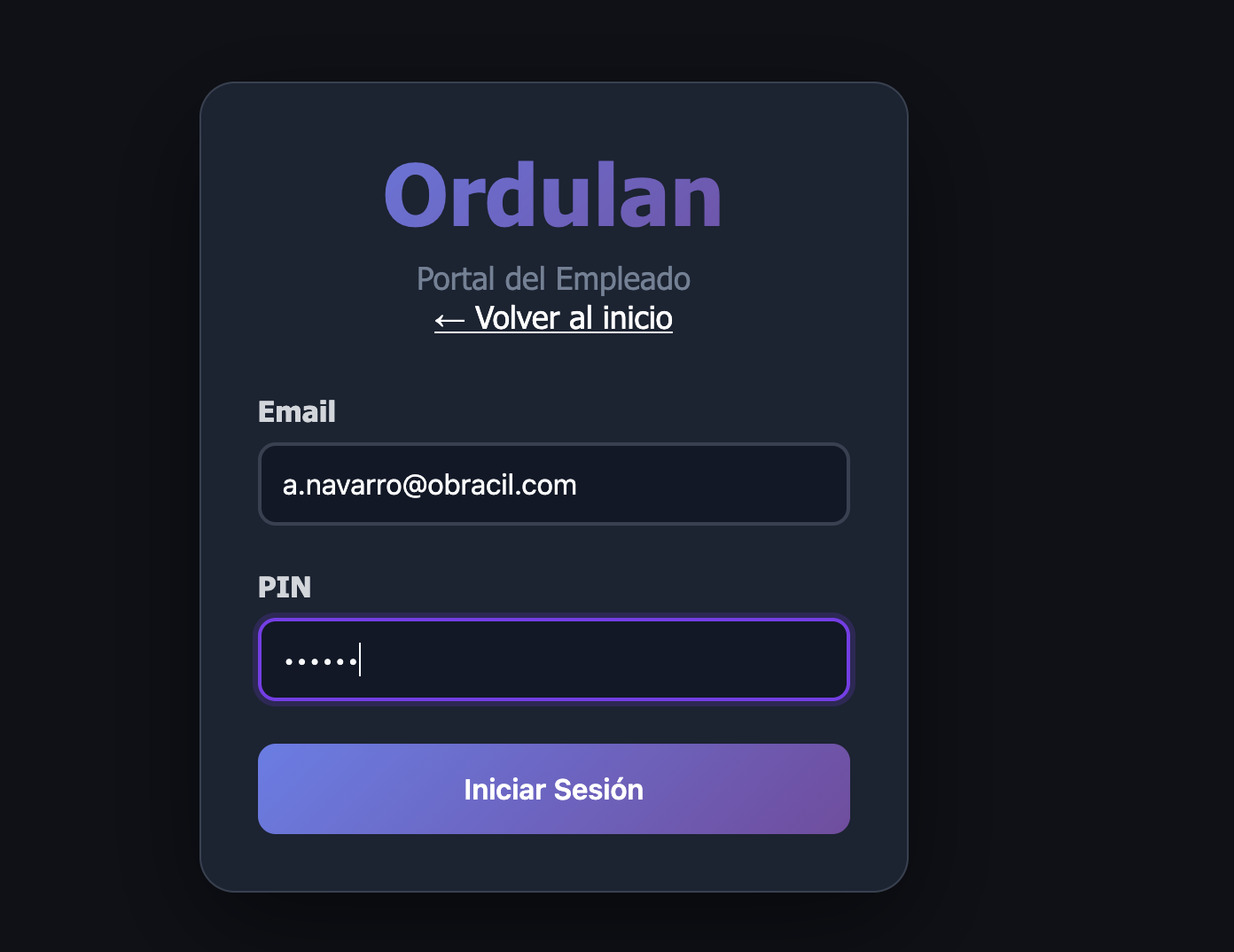
tuempresa.ordulan.com/employee
2
Introduce tu email y tu PIN de 6 dígitos. Te los habrá facilitado tu empresa al darte de alta.
3
Haz clic en Entrar y accederás a tu panel personal.
Kiosk
Fichar desde el terminal Kiosk de la oficina
El Kiosk es el terminal compartido que hay en tu empresa. Solo necesitas tu PIN, sin email ni contraseña.
1
Acércate al terminal Kiosk. Verás la pantalla de inicio de Ordulan con el campo de PIN.
2
Introduce tu PIN de 6 dígitos y pulsa Continuar. El sistema mostrará tu nombre si el PIN es correcto.
3
Si tu empresa tiene activada la verificación fotográfica, espera a que aparezca el indicador ✓ Cámara activa antes de continuar.
4
Pulsa el botón que corresponda a tu acción:
🚪 Entrada
☕ Inicio pausa
🔄 Fin pausa
👋 Salida
5
Aparece un mensaje de confirmación con la hora registrada. La pantalla vuelve al inicio automáticamente.
💡 Si ya fichaste ese tipo de acción hoy, el sistema te avisará antes de registrar un duplicado. Lee el aviso y confirma solo si es correcto.
Fichaje
Fichar desde tu portal personal
Si trabajas en remoto o tienes acceso desde tu dispositivo, puedes fichar directamente desde el portal sin necesidad del Kiosk.
1
Accede a tu portal en tuempresa.ordulan.com/employee con tu email y PIN.
2
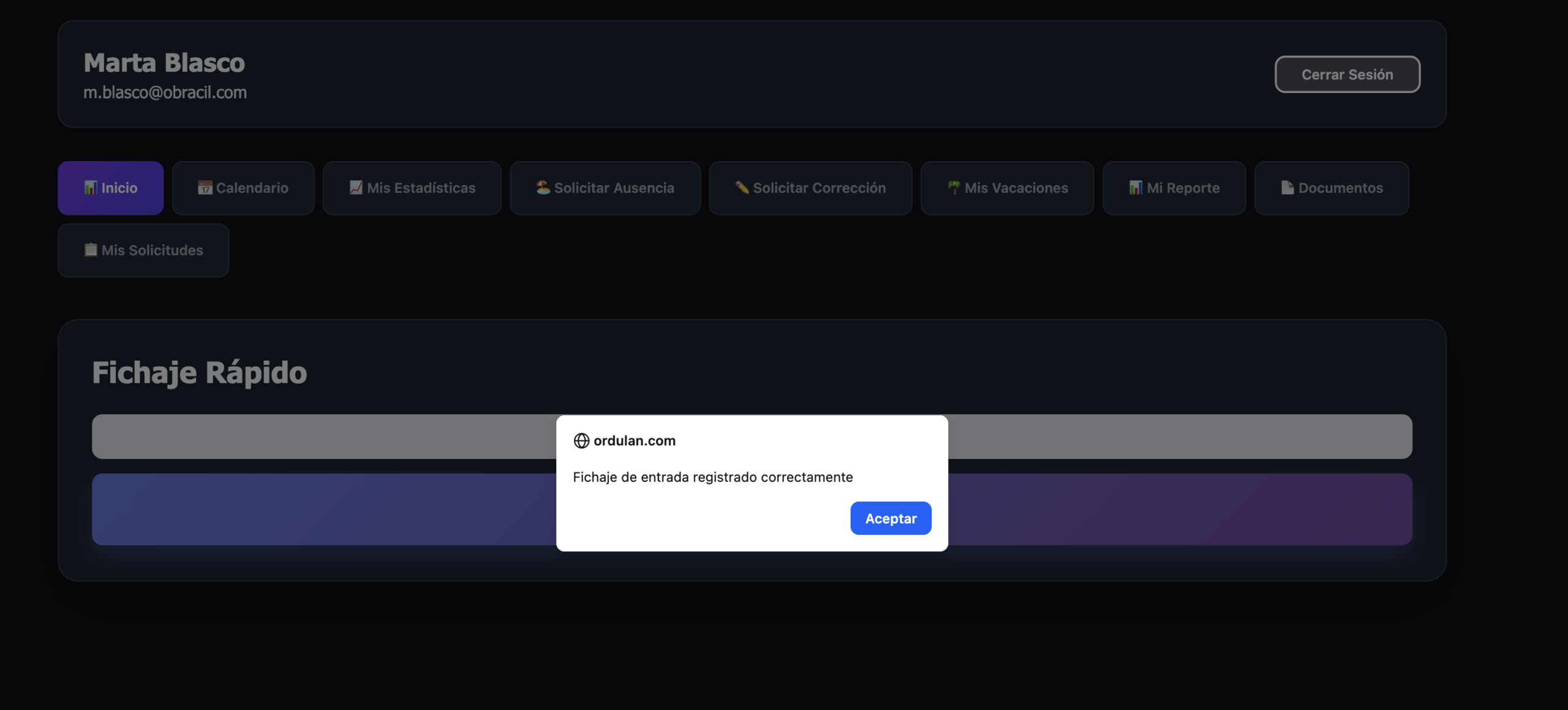
En la sección Fichaje rápido, verás los botones disponibles según el estado de tu jornada.
3
Si tu empresa requiere verificación fotográfica, acepta el permiso de cámara que solicita el navegador.
4
Pulsa el botón correspondiente. El fichaje queda registrado con la hora exacta, tu IP y, si aplica, tu foto.
Mis horas
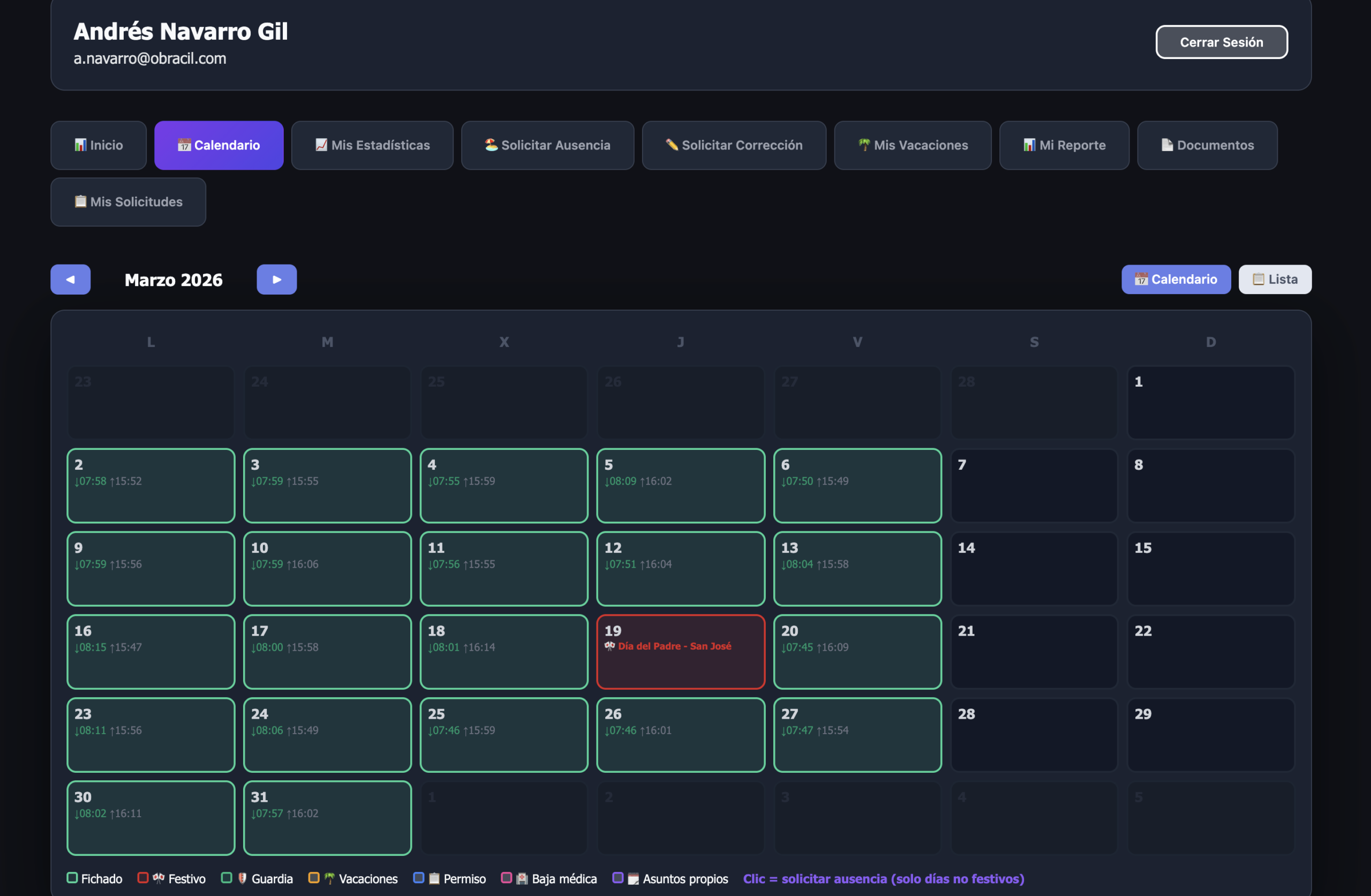
Consultar tu resumen de horas
1
En tu portal, haz clic en 📊 Mis horas.
2
Selecciona el mes que quieres consultar.
3
Verás tu resumen: días trabajados, horas totales, horas esperadas según convenio y diferencia. Si el número es negativo, te faltan horas. Si es positivo, llevas de más.
4
Haz clic en cualquier día para ver el detalle: hora de entrada, hora de salida y horas netas de esa jornada.
Corrección
Solicitar una corrección de fichaje
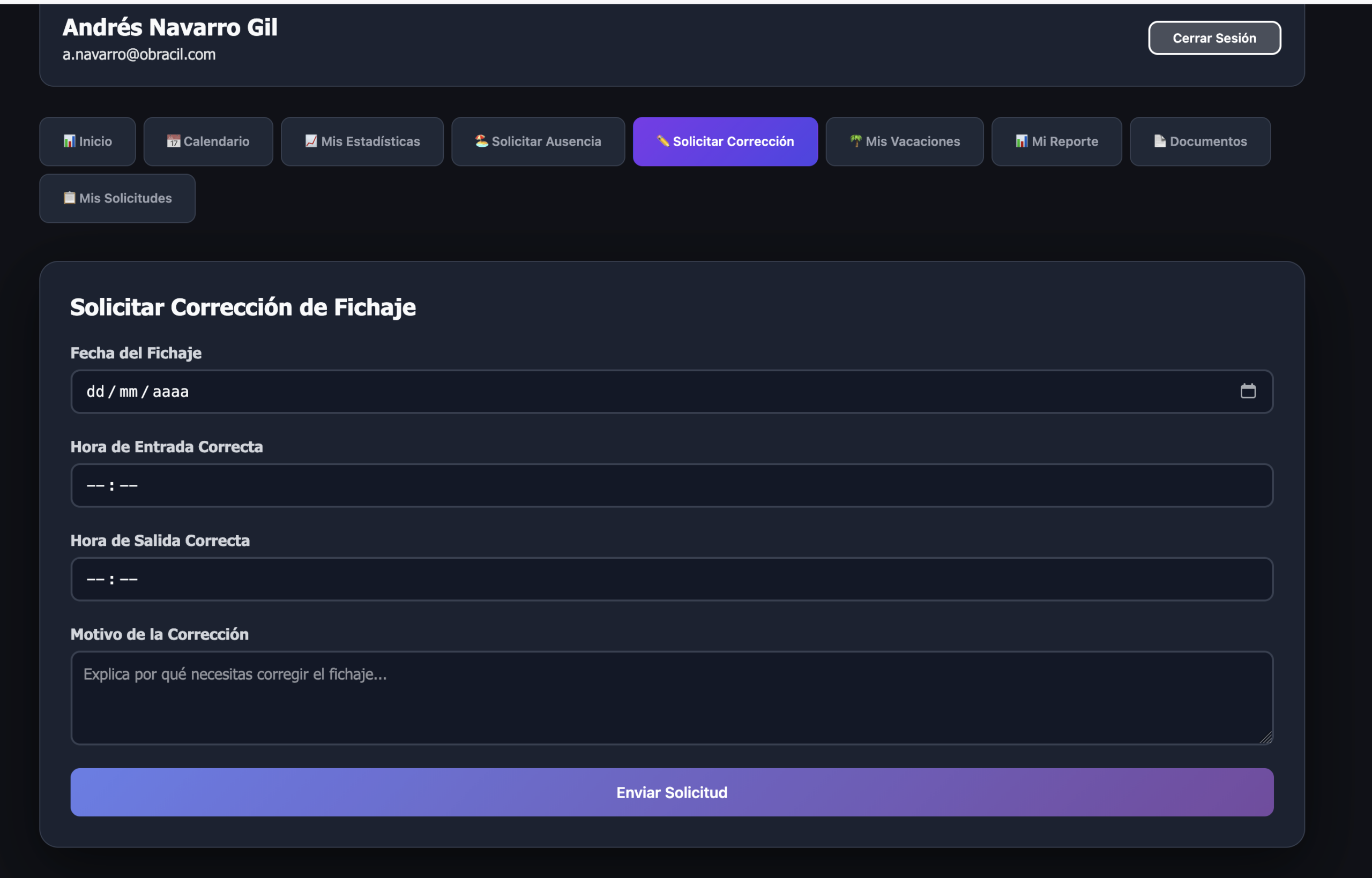
Si hubo un error en un fichaje — llegaste antes o después, olvidaste fichar — puedes solicitar que lo corrijan.
1
Ve a 📋 Solicitudes y haz clic en + Nueva corrección.
2
Selecciona el día con el error en el calendario.
3
Introduce la hora de entrada correcta y/o la hora de salida correcta.
4
Escribe el motivo de la corrección. Es obligatorio y lo verá tu administrador para valorar la solicitud.
5
Pulsa Enviar solicitud. Quedará en estado Pendiente hasta que tu administrador la apruebe o rechace.
Ausencias
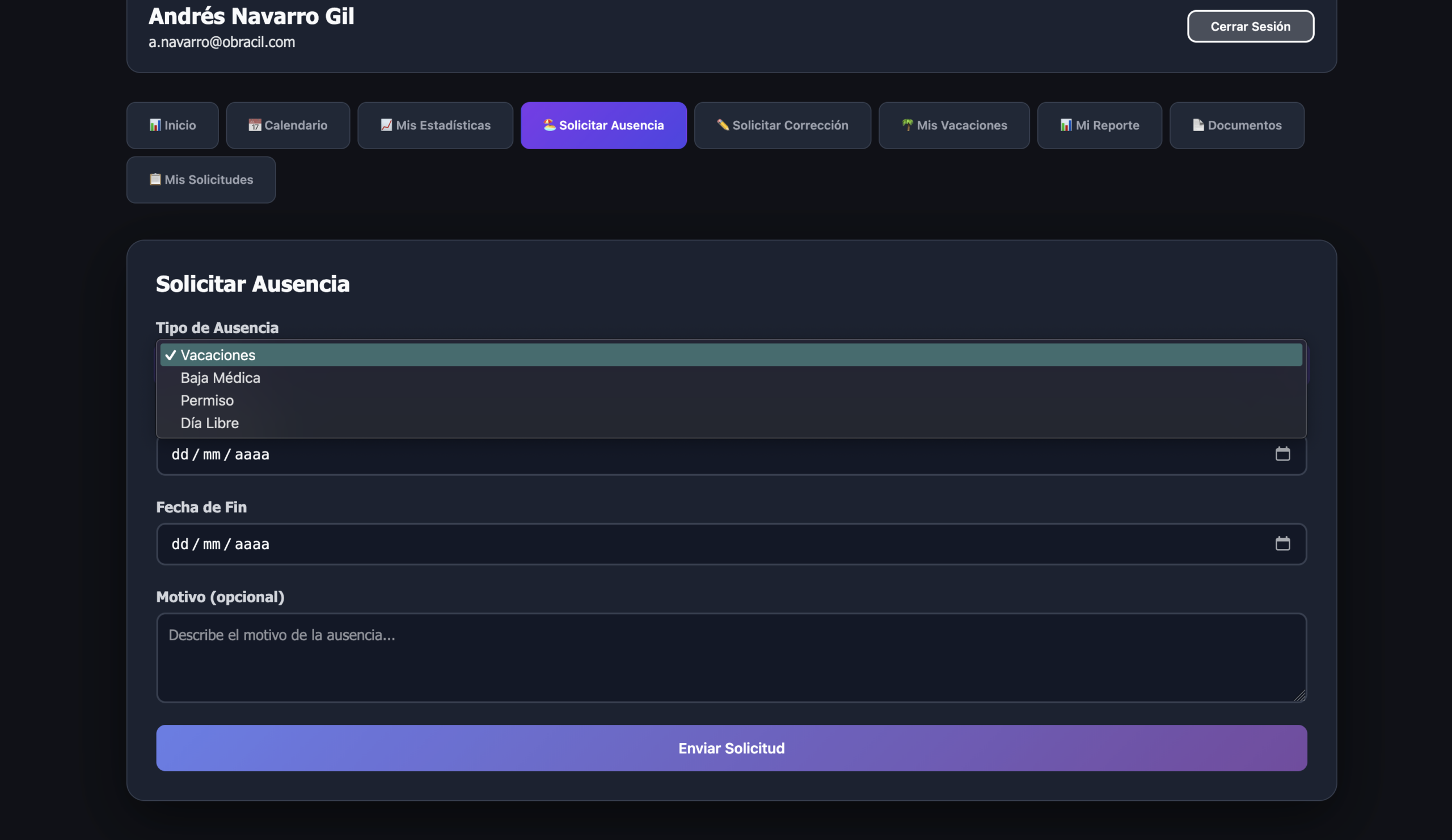
Solicitar vacaciones o ausencias
1
Ve a 📋 Solicitudes y haz clic en + Nueva ausencia.
2
Selecciona el tipo de ausencia: vacaciones, baja médica, permiso, asuntos propios, maternidad/paternidad u otros.
3
Indica la fecha de inicio y la fecha de fin de la ausencia.
4
Añade un motivo o comentario si lo consideras necesario y pulsa Enviar.
5
Una vez aprobada por tu administrador, los días aparecerán en tu calendario y en tus reportes de forma automática.
💡 Puedes cancelar una solicitud pendiente antes de que tu administrador la resuelva. Una vez aprobada, contacta con RRHH para modificarla.
Documentos
Consultar y firmar documentos
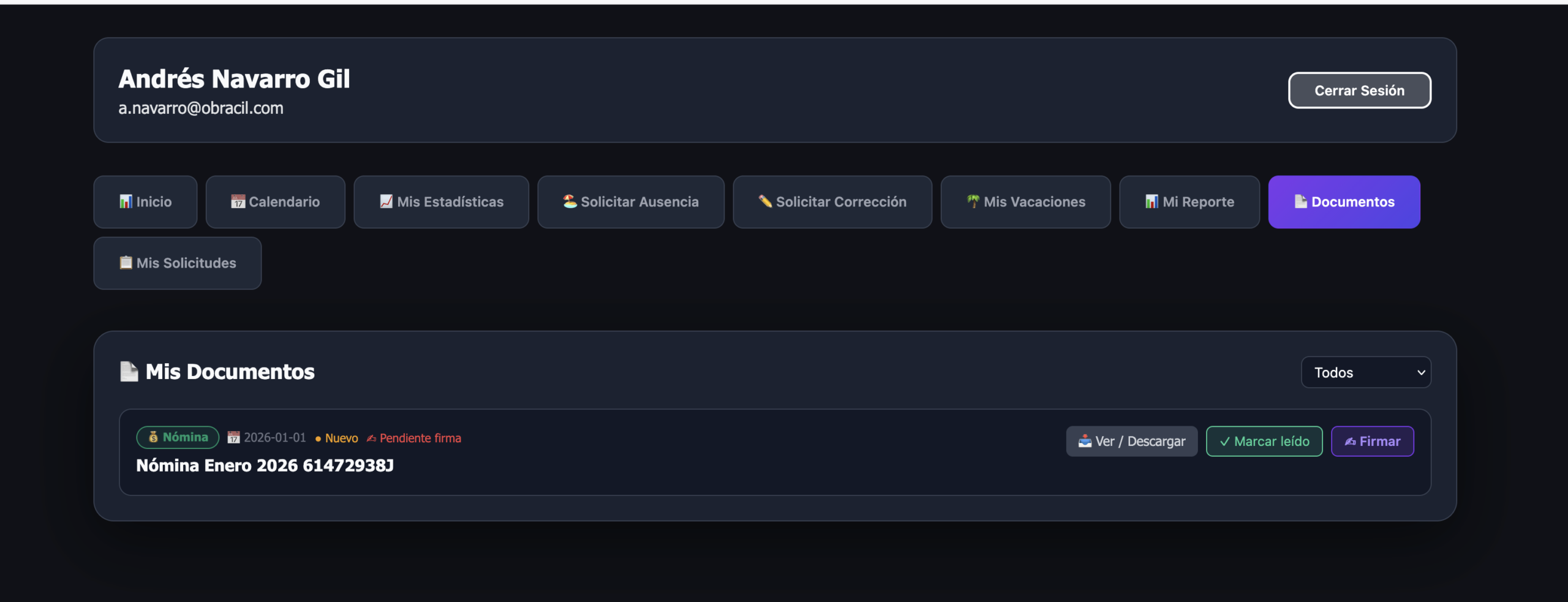
Tu empresa puede enviarte nóminas, contratos u otros documentos directamente a tu portal para que los consultes y firmes sin necesidad de papel.
1
Ve a 📄 Documentos en tu portal. Verás el listado de todos los documentos que te han asignado.
2
Haz clic en el nombre del documento para abrirlo y consultarlo.
3
Si requiere tu firma, aparecerá el botón ✍ Firmar documento. Haz clic para firmarlo digitalmente.
4
El documento pasa a estado Firmado y tu empresa queda notificada automáticamente.
¿Todo claro? Empieza hoy.
Si tienes cualquier duda que no esté aquí, escríbenos. Te respondemos en menos de 24 horas.